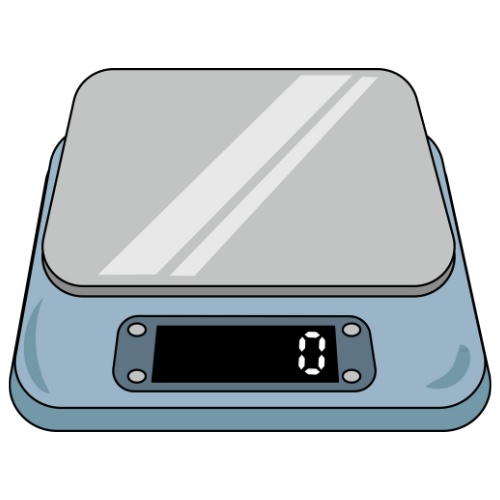
Wenn du regelmäßig bäckst, Rezepte genau abmessen willst oder Nährwerte dokumentierst, kennst du das Problem: Messwerte bleiben oft auf der Waage oder in einer App stecken. Für Hobbyköche und Back-Enthusiasten ist das ärgerlich. Für ernährungsbewusste Nutzer ist es unpraktisch. Für gewerbliche Küchen ist es oft ein Muss, Messdaten zu speichern und nachweisen zu können.
Exportfunktionen lösen genau dieses Problem. Sie erlauben es, Messergebnisse zu sichern, in Tabellen weiterzuverarbeiten oder als Bericht zu archivieren. Typische Fragen sind: Exportiert meine Waage Daten? In welchem Format? Brauche ich eine App oder ein Kabel? Sind die Daten editierbar und kompatibel mit Excel oder Buchhaltungsprogrammen? In der Regel sind CSV und PDF die wichtigsten Formate. CSV eignet sich für Analyse und Tabellen. PDF ist praktisch für ausdruckbare Protokolle und Ablage.
Dieser Artikel zeigt dir, worauf du beim Kauf achten musst. Du findest einen Vergleich gängiger Geräte, eine Schritt-für-Schritt-Anleitung zum Exportieren, Tipps zur Umwandlung von Formaten und eine FAQ-Sektion mit typischen Problemen und Lösungen. So kannst du entscheiden, ob eine Waage für deinen Bedarf die passenden Exportoptionen bietet.
Bitte am Ende in ein
einbetten.
Technische Möglichkeiten auf einen Blick
Bevor du in Details gehst, hilft ein kurzer Überblick. Waagen übertragen Daten per Bluetooth, USB oder WLAN. Einige Modelle speichern Messwerte intern. Viele senden Daten an eine App oder an PC-Software. Als Exportformate sind CSV und PDF am relevantesten. CSV ist ideal für Tabellen und Weiterverarbeitung. PDF eignet sich für Berichte und Archivierung.
Für Kaufentscheider ist wichtig, wie die Daten aus der Waage herauskommen. Braucht die Waage eine Hersteller-App? Reicht eine Kabelverbindung? Kann die Waage direkt ein druck- oder archivfähiges PDF erzeugen? Im folgenden Vergleich findest du typische Gerätetypen, gängige Übertragungswege und typische Einschränkungen.
Hinweis: Die folgende Tabelle ist so geplant, dass sie maximal 833 Pixel Breite einnimmt. Sie wurde mit einer entsprechenden Maximalbreite formatiert.
| Gerätetyp / Beispiel | Exportformat(e) | Übertragungsweg | App benötigt? | Direkte PDF-Generierung? | Typische Anwendungsfälle | Einschränkungen |
|---|---|---|---|---|---|---|
| Einfache Küchenwaagen | Meist keine. Manuelle Notizen. | Keine | Nein | Nein | Alltagsgebrauch, Rezeptzubereitung | Keine digitale Nachverfolgung |
| Smart-Küchenwaagen (App-Integration) | CSV möglich. Teilweise PDF via App. | Bluetooth oder WLAN | In der Regel ja | Selten direkt. Meist über App/Cloud | Ernährungsprotokolle, Rezeptmanagement | Abhängigkeit von App. Datenschutz beachten |
| Coffee-Spezialwaagen (z. B. Acaia Pearl) | CSV-Export über Cloud/Software | Bluetooth, WLAN | Ja | Meist nicht direkt. Export über Cloud | Brühprotokolle, Forschung im Coffee-Bereich | Spezialisiert. Kosten für Cloud/Services möglich |
| Professionelle / Gewerbliche Waagen (z. B. Ohaus, Adam) | CSV, TXT, oft auch proprietäre Formate | USB, RS232, Ethernet | Oft nicht zwingend | Teilweise über PC-Software oder angeschlossenen Drucker | HACCP-Logs, Qualitätskontrolle, Nachweisdokumentation | Höherer Anschaffungspreis. Einrichtung nötig |
Zusammenfassung: Für Hobbynutzer reicht meist eine App-basierte Smartwaage mit CSV-Export. Für gewerbliche Anforderungen sind professionelle Modelle mit USB/RS232 besser geeignet. Spezialwaagen wie die Acaia bieten gezielte Exportfunktionen für Nischenanwendungen.
Bitte am Ende in ein <div class=’article-compare-main‘>…</div> einbetten.




Welche Exportoption passt zu dir?
Leitfragen zur Auswahl
Brauchst du Rohdaten oder fertige Berichte?
Rohdaten im CSV-Format sind tabellarisch und leicht weiterzuverarbeiten. Du kannst sie in Excel oder Auswertungssoftware laden. Das ist nützlich, wenn du Analysen oder eigene Auswertungen machen willst. Fertige PDF-Berichte sind sinnvoll, wenn du Ergebnisse dokumentieren oder archivieren willst. Sie sind nicht so flexibel bei der Nachbearbeitung.
Soll die Waage automatisch protokollieren?
Wenn du automatische Protokolle brauchst, achte auf interne Speicherung oder Cloud-Integration. Dann werden Messreihen ohne manuelles Eingreifen aufgezeichnet. Das ist wichtig für Langzeitdokumentation und Qualitätsnachweise. Fehlt die Funktion, musst du Messungen manuell übertragen.
Wie wichtig sind Datensicherheit und Integrationsfähigkeit?
Bei sensiblen oder gewerblichen Daten zählt Sicherheit. Achte auf lokale Exporte via USB oder auf verschlüsselte Cloud-Services. Überlege auch, ob die Waage mit deiner anderen Software zusammenarbeiten muss. Manche Geräte bieten offene CSV-Exporte. Andere verwenden proprietäre Formate.
Fazit: Empfehlungen für drei Nutzerprofile
Hobbykoch: CSV ist meist ausreichend. Du willst Rezepte und Mengen speichern. Eine App mit einfachem CSV-Export reicht.
Ernährungscoach: CSV bevorzugt für Analysen. Ergänzend ist PDF praktisch für Berichte an Klienten. Suche Geräte mit App-Integration und Exportoptionen beider Formate.
Profi-Küche: Setze auf professionelle Modelle mit USB/RS232 und direkter Protokollfunktion. Achte auf CSV-Export und auf Optionen für PDF-Berichte oder Drucker für Nachweise.
Bitte am Ende in ein <div class=’article-decision‘>…</div> einbetten.
Praktische Anwendungsfälle für CSV- und PDF-Exporte
Rezepte mit exakter Nährstoffdokumentation
Stell dir vor, du entwickelst ein neues Brot und willst Kalorien und Makronährstoffe exakt dokumentieren. Du wiegst jede Zutat, notierst die Werte und exportierst sie als CSV. Die Datei importierst du in Excel oder Google Sheets. Dort rechnest du Nährwerte pro Portion aus. CSV erlaubt dir schnelle Anpassungen und Vergleiche. Wenn das Rezept fertig ist, erzeugst du zusätzlich ein PDF mit den wichtigsten Angaben. Das PDF dient als ausdruckbares Rezeptblatt für die Küche.
Backbetriebe und Patissiers
Bei kleinen Bäckereien zählt Wiederholbarkeit. Du willst, dass jede Charge gleich wird. Die Waage protokolliert Gewicht, Zeit und Chargennummer. Diese Messreihen exportierst du als CSV und fütterst Produktionssoftware oder Tabellen. So findest du Abweichungen schnell. Für Kundenreklamationen oder interne Dokumentation erstellst du ein PDF mit Chargendaten und Unterschrift. CSV für die Analyse. PDF für den Nachweis.
Diätpläne und Ernährungscoaching
Als Coach sammelst du Klientendaten. Du lässt die Waage Messreihen an die App senden. CSV-Dateien erlauben dir, Tageswerte zu aggregieren und Grafiken zu erstellen. Diese Auswertung speicherst du als PDF und gibst sie dem Klienten. Das PDF wirkt professionell. CSV bleibt dein Arbeitsformat für Anpassungen.
Wissenschaftliche Messreihen
In Tests brauchst du Rohdaten für statistische Auswertungen. CSV ist Pflicht. Du exportierst Serienmessungen mit Zeitstempel. Danach nutzt du R oder Python für Auswertung und Visualisierung. PDFs erstellst du am Ende für Publikationen oder Protokolle. CSV für Analytik. PDF für Präsentation.
HACCP und Betriebsdokumentation
In gewerblichen Küchen gelten Aufzeichnungs- und Nachweispflichten. Die Waage liefert regelmäßig Messwerte. Du benötigst klare, fälschungssichere Protokolle. Ein CSV-Export ermöglicht die Integration in dein HACCP-System. Ein PDF mit Zeitstempel und Verantwortlichen dient als offizielles Dokument. Manche Betriebe drucken das PDF und heften es ab. CSV für Prozesse. PDF für Compliance.
In vielen Fällen ergänzen sich beide Formate. CSV ist flexibel und für Analysen optimiert. PDF ist formell und archivfähig. Überlege, ob du Rohdaten für Auswertungen brauchst oder fertige Berichte für Dokumentation.
Bitte am Ende in ein <div class=’article-use-cases‘>…</div> einbetten.


Häufige Fragen zum Export von Messdaten
Unterstützt meine Waage CSV-Export?
Das findest du meist in den technischen Daten oder im Handbuch. Suche nach Begriffen wie CSV, Export oder Data Logging. Wenn nichts steht, prüfe die Hersteller-App oder die Support-Seiten. Ein Probetest mit der App oder einem USB-Kabel zeigt oft schnell, ob ein Export möglich ist.
Kann ich Messdaten automatisch in eine App exportieren?
Viele Smartwaagen unterstützen automatische Übertragungen per Bluetooth oder WLAN an eine App. Achte auf Angaben wie „Live Sync“ oder „Cloud Sync“ in der Produktbeschreibung. Stelle sicher, dass die App im Hintergrund ausgeführt werden darf und die Berechtigungen aktiv sind. Funktioniert die Verbindung nicht, starte die Geräte neu und prüfe die Bluetooth- oder WLAN-Einstellungen.
Wie sicher sind exportierte Daten?
Das hängt vom Übertragungsweg ab. Lokale Exporte via USB sind in der Regel sicherer als Cloud-Übertragungen. Bei Cloud-Services solltest du die Datenschutzbedingungen prüfen und auf Verschlüsselung achten. Wenn du sensible Daten hast, bevorzuge lokale Speicherung oder sichere, vertrauenswürdige Anbieter.
Wie erzeuge ich ein druckbares PDF?
Viele Apps bieten eine PDF-Exportfunktion direkt an. Fehlt diese Option, exportiere zuerst als CSV und formatiere die Tabelle in Excel oder Google Sheets. Dort kannst du ein druckbares PDF erzeugen über „Drucken“ und „Als PDF speichern“. Alternativ nutzen professionelle Waagen oft PC-Software oder angeschlossene Drucker für offizielle Berichte.
Der Export funktioniert nicht. Was kann ich tun?
Prüfe zuerst Kabel, Batteriestand und Verbindungseinstellungen. Aktualisiere Firmware und App auf die neueste Version. Kontrolliere, ob die Waage im richtigen Modus für Datenübertragung ist und ob Treiber auf dem PC installiert sind. Wenn alles fehlschlägt, kontaktiere den Hersteller-Support und sende ein kurzes Fehlerprotokoll.
Bitte am Ende in ein <div class=’article-faq‘>…</div> einbetten.
Technische Grundlagen von CSV und PDF
Dieser Abschnitt erklärt dir in einfachen Worten, worin der Unterschied zwischen CSV und PDF liegt und welche Daten eine Waage typischerweise liefert. Die Erklärungen sind so gestaltet, dass du sie auch ohne tiefes Technikwissen verstehst. Am Ende weißt du, welches Format für welche Aufgabe besser passt.
Was ist CSV?
CSV steht für „Comma Separated Values“. Es ist eine Textdatei. Jede Zeile entspricht einer Datenzeile. Werte sind durch ein Trennzeichen getrennt, meist ein Komma oder Semikolon. CSV enthält Rohdaten. Du kannst die Datei leicht in Excel, Google Sheets oder Analyseprogramme wie R und Python importieren. CSV ist ideal, wenn du Messreihen weiterverarbeiten oder automatisiert auswerten willst.
Was ist PDF?
PDF ist ein formatierter, druckbarer Bericht. Das Layout bleibt erhalten. PDFs sind gut geeignet, wenn du Ergebnisse archivieren oder präsentieren willst. Sie sind weniger flexibel für Datenanalyse. Du kannst ein PDF aus einer App erzeugen oder eine formatierte Tabelle als PDF speichern.
Typische Metadaten und Dateiinhalte
Waagen liefern oft mehr als nur Gewichtswerte. Typische Felder sind Zeitstempel, Einheit (g, kg, ml), Messmodus, Seriennummer und eine Kalibrierhinweiszeile. Manche Geräte fügen Nutzername oder Chargennummer hinzu. Zeitstempel sind häufig im ISO-Format. Solche Metadaten helfen bei Nachweisen und bei späterer Auswertung.
Gängige Übertragungswege
USB wird oft als Massenspeicher oder als virtueller COM-Port genutzt. Manche Waagen senden Daten per Bluetooth LE direkt an eine App. WLAN-Modelle synchronisieren mit einem Cloud-Dienst. Gewerbliche Geräte nutzen auch RS232 oder Ethernet. Hersteller-Apps vereinfachen die Bedienung. Prüfe bei sensiblen Daten die Verschlüsselung und Datenschutzbedingungen.
Wie du Daten nachträglich verarbeitest
CSV öffnest du in Excel oder Google Sheets und formatierst sie. Für umfangreiche Analysen nutzt du R oder Python. CSV lässt sich in Labor- oder Buchhaltungssoftware importieren. Fehlt eine PDF-Funktion, erstellst du ein druckbares PDF aus der Tabelle. So kombinierst du flexible Auswertung mit sauberer Dokumentation.
Kurz gesagt: CSV für Analyse und Automatisierung. PDF für Präsentation und Archiv. Wähle das Format nach dem konkreten Zweck.
Bitte am Ende in ein <div class=’article-background‘>…</div> einbetten.
Messdaten von der Küchenwaage als CSV oder PDF exportieren
- Vorbereitung: Gerät, App und PC prüfen
Vergewissere dich, dass die Waage geladen ist und eingeschaltet. Installiere die Hersteller-App auf deinem Smartphone oder die PC-Software. Prüfe, ob USB-Kabel oder Adapter bereitliegen. - Firmware und App aktualisieren
Suche nach Firmware-Updates für die Waage. Aktualisiere auch die App oder Software. Das reduziert Verbindungsprobleme und fügt Exportfunktionen hinzu. - Bluetooth- oder WLAN-Verbindung herstellen
Aktiviere Bluetooth am Smartphone oder verbinde die Waage mit dem WLAN. Öffne die App und folge den Kopplungsschritten. Achte auf Berechtigungen für Standort und Bluetooth, falls das System sie verlangt. - Messung durchführen und speichern
Wiege wie gewohnt. Speichere Messungen in der Waage oder in der App. Manche Modelle protokollieren automatisch. Andere verlangen ein manuelles „Speichern“ nach jeder Messung. - CSV-Export über die App
Öffne die Export- oder Datenverwaltung in der App. Wähle CSV als Format. Achte auf Optionen wie Trennzeichen (Komma oder Semikolon) und Kodierung (UTF-8). Speichere die Datei im Download-Ordner oder sende sie per E-Mail. - PDF-Erzeugung über die App
Wenn die App PDF-Export bietet, wähle diese Option für formale Berichte. Prüfe Layout und Kopfzeilen mit Zeitstempel und Einheit. Speichere das PDF lokal oder exportiere es in die Cloud. - CSV-Export per USB-Massenspeicher
Verbinde die Waage per USB-Kabel mit dem PC. Manche Waagen erscheinen als Laufwerk. Kopiere die CSV-Datei in einen Ordner auf deinem Computer. Wenn die Waage als virtueller COM-Port arbeitet, nutze die Hersteller-Software zum Auslesen. - Dateiformate und Speicherort prüfen
Öffne die CSV-Datei in einem Texteditor. Prüfe Zeitstempel, Einheit und Trennzeichen. Importiere die Datei in Excel oder Google Sheets. Achte bei Excel auf die richtige Spaltentrennung. - PDF aus CSV erstellen, falls nötig
Wenn nur CSV vorliegt, formatiere die Tabelle in Excel oder Google Sheets. Wähle „Drucken“ und „Als PDF speichern“. So erhältst du ein druckbares, archivfähiges Dokument. - Fehlerbehebung bei Verbindungsproblemen
Starte Waage, Smartphone und PC neu. Prüfe Kabel und Akku. Entferne alte Bluetooth-Pairings und verbinde neu. Bei USB-Kommunikation installiere den Treiber des Herstellers. - Probleme mit Zeichenkodierung oder Trennzeichen
Wenn Excel Spalten falsch trennt, öffne die CSV per Importassistent und wähle das richtige Trennzeichen. Bei Sonderzeichen stell die Kodierung auf UTF-8. Alternativ nutze Google Sheets, das oft automatisch korrekt importiert. - Sicherheit und Archivierung
Speichere sensible Messdaten an einem sicheren Ort. Für gewerbliche Nachweise verwende PDF mit Zeitstempel und Verantwortlichen. Erstelle regelmäßige Backups der CSV-Dateien.
Hilfreicher Hinweis: Notiere dir vor dem Export die erwarteten Feldnamen wie Zeitstempel, Einheit und Messmodus. Das vereinfacht späteres Mapping in Analyse- oder Buchhaltungssoftware.
Warnung: Achte bei Cloud-Exports auf die Datenschutzbestimmungen des Herstellers. Vermeide unverschlüsselte Übertragungen bei sensiblen Daten.
Bitte am Ende in ein <div class=’article-step-guide‘>…</div> einbetten.
Wer schreibt hier?
